

Fitur tangkapan layar atau screenshot di handphone mungkin sudah sangat mudah dan diketahui oleh banyak orang, namun bagaimana dengan cara screenshoot di laptop?
Contents
Pada artikel ini akan dibahas cara screenshot di laptop windows 10 dan ini bisa dilakukan di laptop asus, acer, lenovo, maupun hp. Berikut tips 4 cara screenshot di laptop dengan mudah.
Cara Screenshot di Laptop Menggunakan Tombol Print Screen
- Buka file atau halaman pada laptop atau PC yang ingin kamu ambil gambarnya.
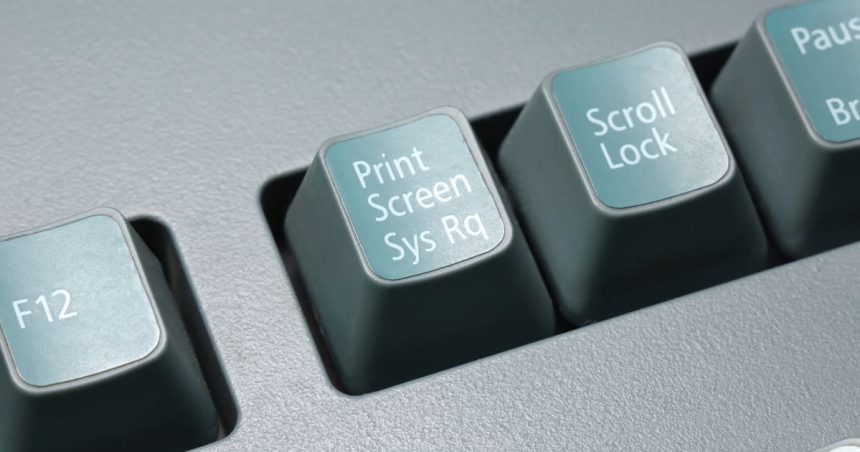
- Tekan tombol Print Screen (prt scrn atau prt sc) yang terdapat di sisi kanan atas keyboard laptop asus, acer, lenovo, hp atau komputer.
- Hasil screenshot akan tersimpan pada clipboard.
- Buka aplikasi Paint dan tempelkan screenshot dengan cara paste atau pencet tombol (Ctrl +V), kamu akan mendapatkan hasil screenshot dari seluruh layar.
- Simpan dengan klik File > Save As.
Cara Screenshot Menggunakan Tombol Alt + Print Screen
Tombol ini bisa membuat kamu mengambil gambar pada jendela yang sedang aktif saja, tidak seluruh layar.
- Pertama, tampilkan layar yang akan diambil gambarnya.
- Kedua, buka Microsoft Word dan minimize ukurannya.
- Kemudian tekan kombinasi tombol Alt + Print Screen untuk menyimpan gambar pada clipboard
- Buka aplikasi Paint dan paste (Ctrl + V) hasil screenshot
- Hanya jendela Micorosoft Word yang akan diambil gambarnya, tidak termasuk background layar.
Cara Screenshot di Laptop Menggunakan Tombol Windows + Print Screen
Cara ini lebih praktis lagi, karena kamu tidak perlu repot-repot mengeditnya di paint lagi.
- Buka jendela atau halaman web yang akan kamu screenshot.
- Tekan kombinasi tombol Windows + Print Screen dan perhatikan layar yang berkedip saat kamu mengambil screenshot.
- Untuk melihat hasil screenshot di komputer yang sudah disimpan, kamu cukup pergi ke direktori C:\Users\[nama user]\Pictures\Screenshots.
Screenshot Menggunakan Tombol Windows + Shift + S (Snip & Sketch)
- Buka halaman yang akan kamu screenshot.
- Tekan kombinasi tombol Windows + Shift + S untuk membuka aplikasi Snip & Skecth.
- Layar akan berubah menjadi warna keabuan dan kursor kini juga berubah menjadi ikon “+”.
- Pilih area mana yang akan kamu screenshot.
- Otomatis Snip & Skecth akan merekam gambar layar dan akan muncul notifikasi yang harus kamu pilih.
- Pada jendela Snip & Skecth, kamu bisa menyunting dengan menambah coretan, highlighter, dan sebagainya.
- Klik ikon Save di bagian atas untuk menyimpan.
Bagaimana? Mudah dan banyak cara yang bisa kamu pilih ‘kan untuk melakukan screenshot/tangkapan layar pada laptop atau komputer kamu?
Semoga bermanfaat.