
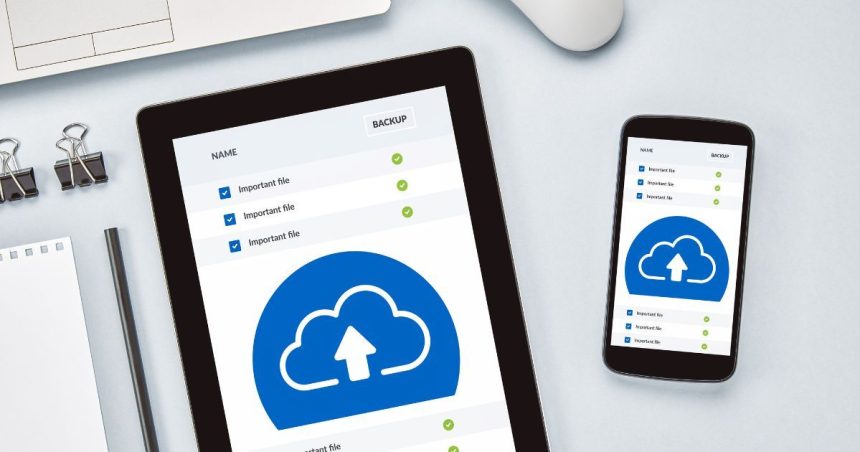
Google Drive adalah layanan penyimpanan awan (cloud storage) milik Google yang tersinkronisasi dengan akun google atau gmail dan bisa membagikan file atau folder yang tersimpan di dalamnya tersebut ke banyak orang melalui link pada Google Drive.
Lalu bagaimana cara share link Google Drive? Berikut cara share link Google Drive agar bisa diakses semua orang (untuk umum) dengan mudah dan cepat:
1. Siapkan Akun Gmail
Pastikan mempunyai akun Gmail. Jika belum mempunyai akun Gmail bisa daftar terlebih dahulu.
2. Buka Website Google Drive
Buka website Google Drive dengan dua cara. Pertama melalui link https://drive.google.com/ atau bisa juga buka website google drive di browser melalui menu Gmail dengan tanda sembilan titik berbentuk kotak di sebelah kanan atas, lalu pilih Logo Drive.
3. Tampilan Google Drive
Berikut adalah tampilan google drive.
4. Membuat Folder
Untuk membuat folder kamu bisa membuatnya dengan cara klik kanan di area google drive, lalu klik “New Folder” untuk membuat folder. Cara ini mirip seperti membuat folder pada komputer windows kamu.
5. Beri Nama Folder
Berikan nama yang diinginkan pada foldernya, lalu klik “CREATE”.
6. Masuk ke Folder
Masuk ke dalam folder yang baru saja dibuat dengan cara meng-klik folder tersebut dua kali.
7. Unggah Dokumen yang Diinginkan
Unggah atau upload file atau dokumen yang diinginkan dengan cara menarik atau drag file atau dokumen tersebut dari folder ke area upload Google Drive.
8. Cek Proses Upload
Cek proses upload file di kanan bawah. Cepat atau lambatnya waktu yang dibutuhkan untuk upload file tergantung berapa banyak file yang diupload, berapa besar file yang diupload, dan seberapa cepat koneksi internet yang digunakan.
9. Upload Selesai
Jika file sudah ada pada folder yang sebelumnya telah dibuat, maka proses upload telah selesai dan siap untuk dishare melalui link Google Drive.
10. Balik ke Folder Utama
Balik ke luar folder dan kembali ke folder utama Google Drive dengan mengklik “My Drive” di bagian atas.
11. Buat Link Google Drive
Buat share link Google Drive dengan cara klik kanan pada folder yang sudah diisikan file yang telah diupload sebelumnya, lalu klik “Get Link“
12. Membuat Public Share Link
Langkah berikutnya adalah dengan mengklik pada pilihan “Restricted” lalu ganti menjadi “Anyone with the link“. Hal ini berguna agar link ini saat dibagikan ke orang lain dapat dibuka tanpa mereka butuh login Gmail terlebih dahulu. Artinya link ini dapat diakses dengan mudah tanpa akun Gmail.
13. Copy Link dan Siap untuk Dishare!
Setelah mengganti pilihan menjadi “Anyone with the link”, lalu klik “Copy Link” dan bagikan ke orang yang membutuhkan link ini. Jika sudah klik tombol “Done“.
Cara ini terlihat dan panjang agar terlihat lebih detail, tapi sebenernya cara ini sangat mudah dan simple untuk dilakukan. Semoga bermanfaat!